PCA01
09.11.2026
Telefon: +49 (511) 365 53 43 oder folge uns auf

Das Salesforce Winter 27 Release vom Okotber 2026 bringt zahlreiche spannende Neuerungen und Verbesserungen, die dir helfen, deine Arbeitsabläufe zu optimieren und effizienter zu gestalten. Im Mittelpunkt stehen dabei wieder Flows, Agentforce und auch einige spannende Neuerungen für Entwickler. Das genaue Release Datum für deine Umgebung kannst du hier unter Salesforce Trust prüfen. In diesem Blogbeitrag werfen wir einen Blick auf die wichtigsten Salesforce Winter 27 Release Highlights. Die kompletten Release Notes habe ich dir hier verlinkt.
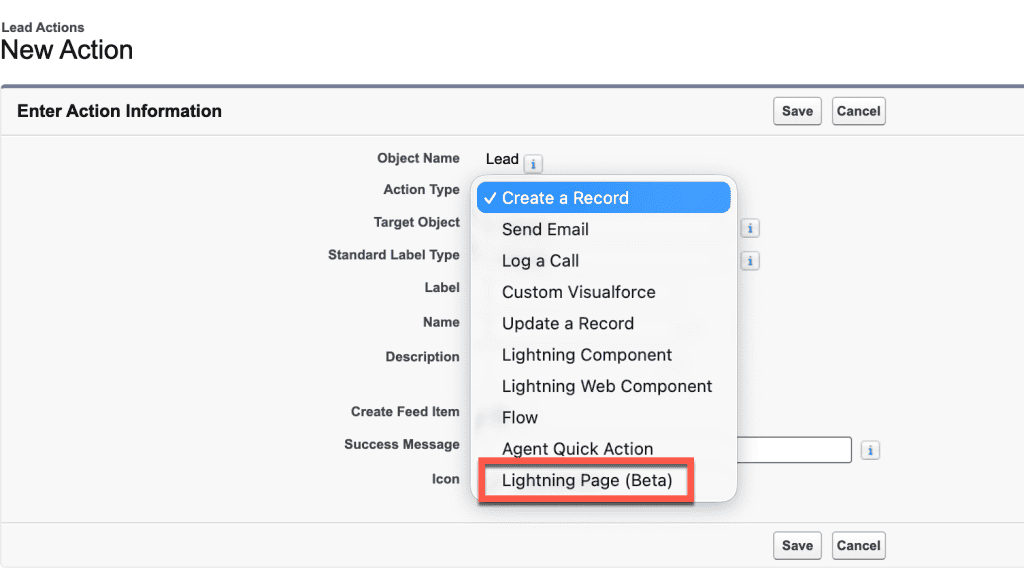
Ein Highlight des Salesforce Winter ’27 Release ist eine lang ersehnte Neuerung im User-Experience-Design ein: Page-Based Quick Actions. Administratorenn können nun Lightning Pages direkt als Quick Actions nutzen und verwalten.
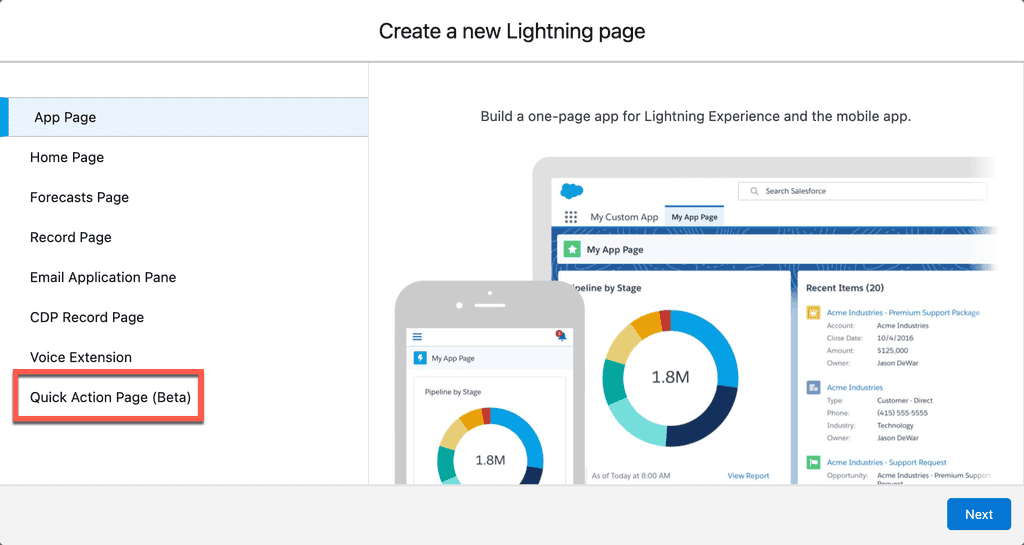
Du erstellst einfach im Lightning App-Builder eine Quick Action Page und kannst diese dann beim erstellen der Quick Action verwenden.
Hier ist der Link zum Artikel.
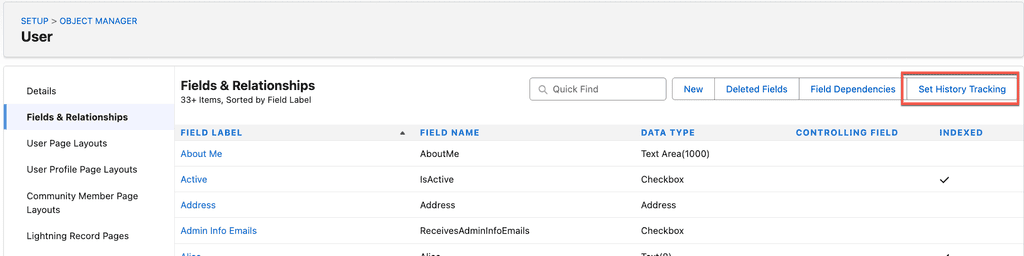
Ab dem Winter 27 Release hast du die Möglichkeit über Field History Tracking, Änderungen am User zu tracken. Du kannst über den Object Manager bis zu 20 verschiedene Felder am User auswählen:
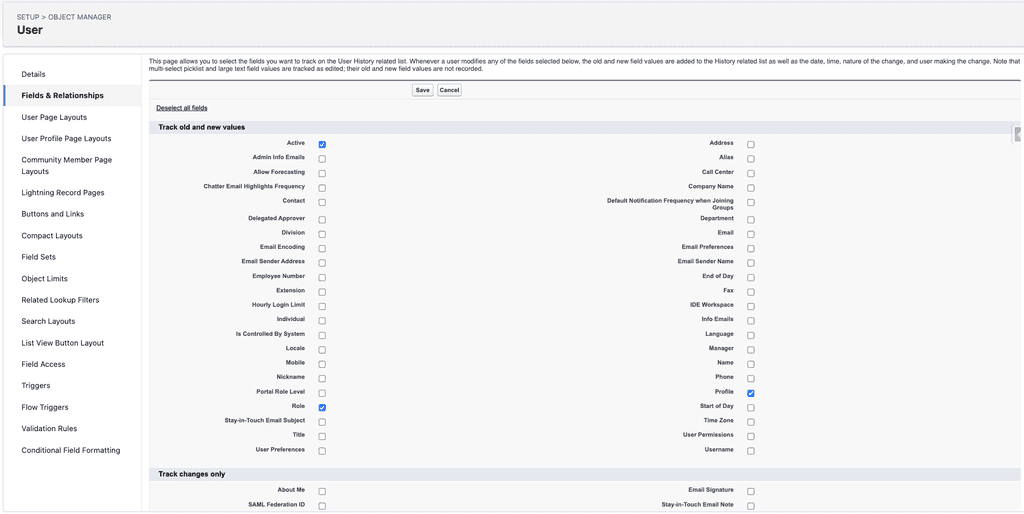
Gerade wenn du Automationen bei den Usern konfiguriert hast, kannst du so besser nachvollziehen, wann welche Änderung vorgenommen wurde. Das hilft gerade beim Troubleshooting und ist ein gutes neues Feature. Wenn du History Tracking am User eingestellt hast, kannst du auch Reports erstellen, um einen noch besseren Überblick über Änderungen am User zu bekommen.
Hier der Link zum Release Note.
Ab dem Winter 27 Release stellt Salesforce den Support für Connected Apps ein. Deine Connected Apps funktionieren danach auch noch weiterhin, du solltest diese allerdings bis zum Summer 27 Release auf External Client Apps migrieren.
Hier der Link zu dem Release Note.
Besonders bei komplexen Flows, in denen du viele Resourcen verwendet hast und auch öfter mal die Logik angepasst, kann es vorkommen, dass der Flow Resourcen hat, die nicht mehr benötigt werden. Hierfür gibt es mit dem Salesforce Winter 27 Release eine neue Funktion, um diese Resourcen zu filtern. Danach kannst du diese schneller löschen und den Flow aufräumen.
Hier ist der Link zum den Release Note dieser Funktion.
Bislang hat ein Flow immer den User Kontext so übernommen, wie er aufgerufen wurde. Als Admin hattest du die Wahl zwischen „User or System Context“ und „System Context with Sharing“. Mit dem Winter 27 Release kommt als weitere Auswahlmöglichkeit „User Context“. Wenn du diese Möglichkeit auswählst, läuft der Flow immer mit den Berechtigungen des Users, der den Flow ausführt, unabhängig davon, ob der Flow vom System aufgerufen wird oder von einem anderen Flow in dem andere Berechtigungen gelten. So kannst du bei sensiblen Daten immer die restriktivste Einstellung wählen.
Den Link zu diesem Release Note habe ich dir hier hinterlegt.
Ab dem Salesforce Winter 27 Release, meldet sich der Flowbuilder automatisch, wenn du in einem Create Record Element ein Pflichtfeld vergessen hast, oder in einem Assignment Element einem Feld einen zu langen Wert zuweist (z.B. einem Namenfeld mit der Länge 80 Zeichen einen Text der 90 Zeichen lang ist). Weitere Infos habe ich dir hier verlinkt.
Das Winter 27 Release bietet dir eine einfache Lösung, um Datensätze aus Related Lists oder List Views in Flows zu bearbeiten. Erstelle dazu einen Screen Flow, in dem du die Datensätze bearbeiten möchtest. Du musst in dem Flow die Variable „ids“ erstellen. Wenn du die Ids der Datensätze als Text Collection im Flow haben möchtest, wähle als Type Text aus. Wenn du alle Datensätze in dem Flow haben möchtest, wähle Record aus. Aktiviere die Checkboxen „Allow multiple values (collection)“ und „Available for input“. In meinem Beispiel möchte ich die Contacts in der Account Related List auswählen und im Screen Flow bearbeiten. Die Variable sollte wie folgt aussehen:
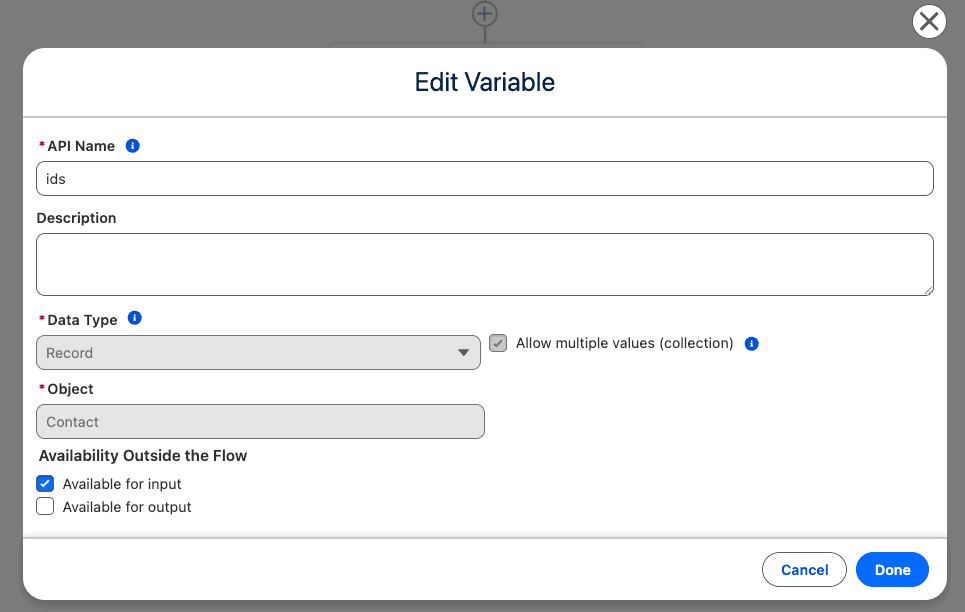
Danach kannst du den Screen Flow erstellen und die Datensätze bearbeiten. In meinem Beispiel möchte ich die Datensätze nur in einer Data Table anzeigen. Wenn du fertig bist, aktiviere den Flow und erstelle eine Action an dem entsprechenden Objekt. In meinem Beispiel an den Contact:
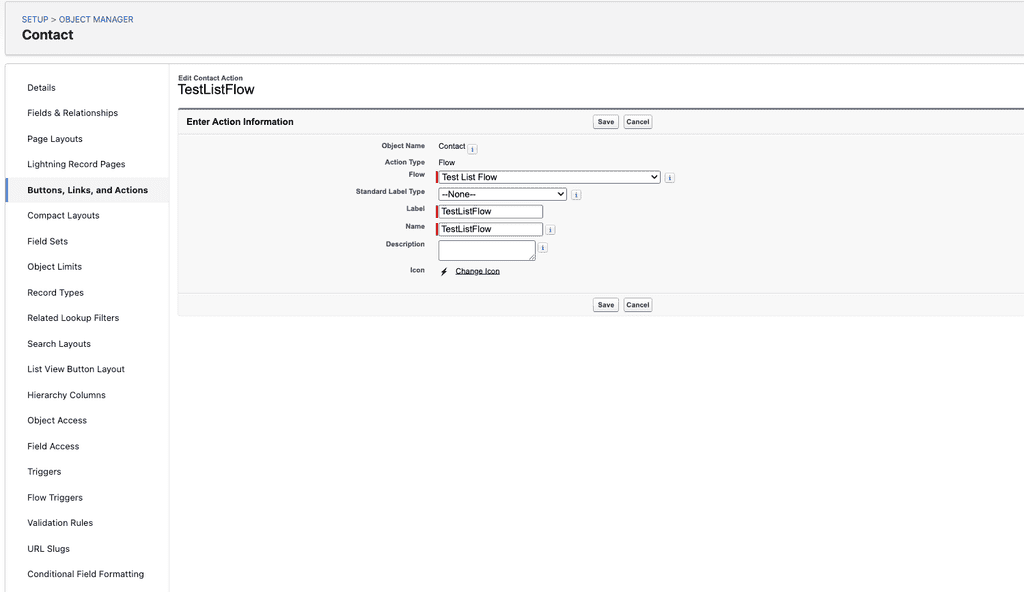
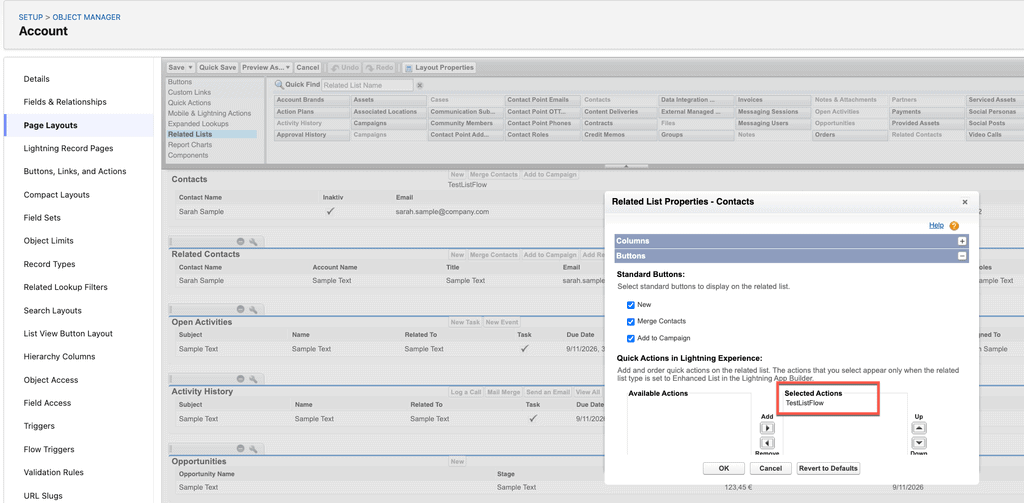
Wenn du die Action erstellt hast, kannst du diese z.B. in der Related List über die Page Layouts hinzufügen:
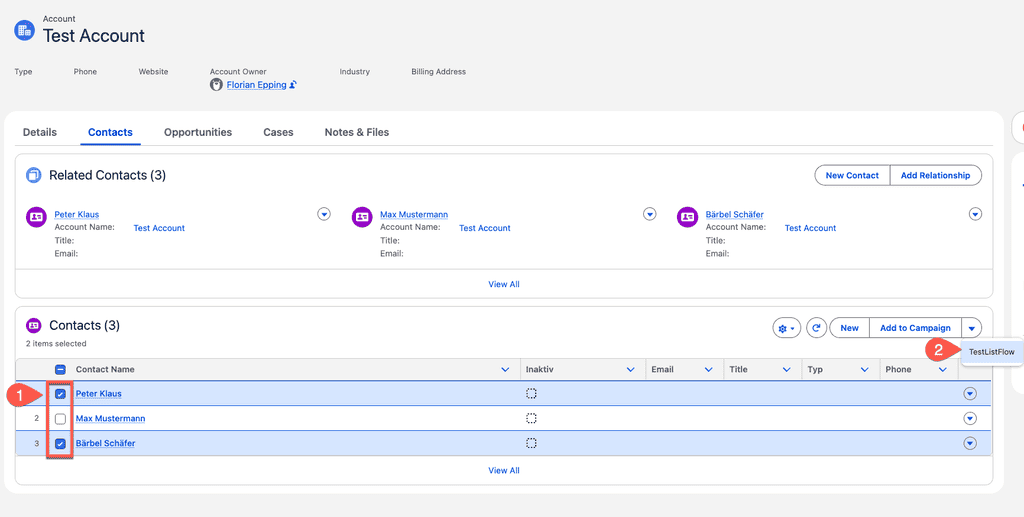
Du kannst jetzt in der Related List die Datensätze auswählen und den Button für die Action klicken. Die ausgewählten Datensätze werden dann in den Flow geschickt.
In meinem Beispiel ist es nur ein Data Table:
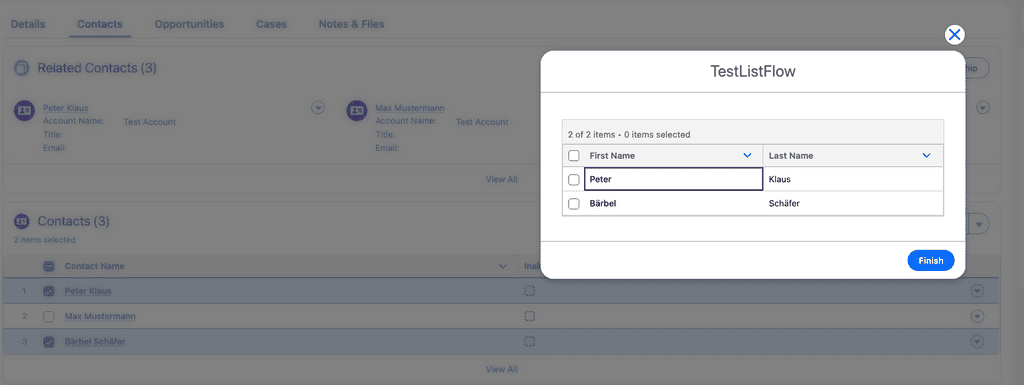
Dieses Feature bietet dir also eine sehr einfache Möglichkeit mit Screen Flows und Actions in Related List und List Views zu arbeiten, ohne URL Hack oder zusätzliche andere Code Komponenten.
Den Release Note hierzu habe ich dir hier verlinkt.
Die hast jetzt die Möglichkeit die Sichtbarkeit von einzelnen Komponenten im reaktiven Screens über Formeln zu steuern. Diese Formeln reagieren jetzt auch auf Änderungen von Feldern oder Komponenten im gleichen Screen. Dieses Feature wurde vor dem Winter 27 Release noch nicht unterstützt. So lassen sich auch komplexere Logiken zum Ein- und Ausblenden von Feldern in Screen Flows darstellen. Ein echter Zugewinn.
Hier das Release Note zu diesem Feature.
Bisher konnte man in der WHERE Clause von SOQL keine zwei Felder miteinander vergleichen. Das geht nun mit der FORMULA() Funktion. Siehe auch hier.
Bleib schlau und melde dich hier an:
Wir gehen mit deinen Daten sehr gewissenhaft um und schützen sie wie unsere eigenen. Außerdem ist ein Abmelden jederzeit möglich.

Das Salesforce Summer 26 Release vom Juni 2026 bringt zahlreiche spannende Neuerungen und Verbesserungen, die dir helfen, deine Arbeitsabläufe zu optimieren und effizienter zu gestalten.…

Salesforce zentralisiert sein Schulungs- und Zertifizierungsmodell Salesforce führt ab Mitte 2025 tiefgreifende Änderungen im gesamten Schulungs- und Zertifizierungsprogramm durch. Ziel ist eine klare Zentralisierung aller…

Das Salesforce Spring 26 Release vom Januar / Februar 2026 bringt zahlreiche spannende Neuerungen und Verbesserungen, die dir helfen, deine Arbeitsabläufe zu optimieren und effizienter…
Bleib schlau und melde dich hier an:

Wir gehen mit deinen Daten sehr gewissenhaft um und schützen sie wie unsere eigenen. Außerdem ist ein Abmelden jederzeit möglich.
Sie sehen gerade einen Platzhalterinhalt von Vimeo. Um auf den eigentlichen Inhalt zuzugreifen, klicken Sie auf die Schaltfläche unten. Bitte beachten Sie, dass dabei Daten an Drittanbieter weitergegeben werden.
Mehr InformationenSie sehen gerade einen Platzhalterinhalt von YouTube. Um auf den eigentlichen Inhalt zuzugreifen, klicken Sie auf die Schaltfläche unten. Bitte beachten Sie, dass dabei Daten an Drittanbieter weitergegeben werden.
Mehr InformationenSie müssen den Inhalt von reCAPTCHA laden, um das Formular abzuschicken. Bitte beachten Sie, dass dabei Daten mit Drittanbietern ausgetauscht werden.
Mehr Informationen